Как добавить электронную подпись в АТИ-Доки
В этой инструкции рассказываем, как добавить сертификат электронной подписи с Рутокена в АТИ-Доки на Android. Подойдёт NFC- или USB-токен. После настройки вы сможете получать и подписывать электронные документы, в том числе ЭТрН и другие ЭПД, в приложении «АТИ Грузы и Транспорт» на Android.
Что понадобится
- смартфон или планшет на Android с установленным приложением «АТИ Грузы и Транспорт»;
- сертификат электронной подписи Рутокен на USB-токене или устройстве с NFC;
- PIN-код Пользователя Рутокена — его выдают при получении устройства;
- доступ к аккаунту ATI.SU.
Убедитесь, что Android-устройство поддерживает выбранный способ подключения Рутокена: NFC или USB. Для USB-подключения может понадобиться переходник USB OTG.
Как добавить сертификат подписи с Рутокена
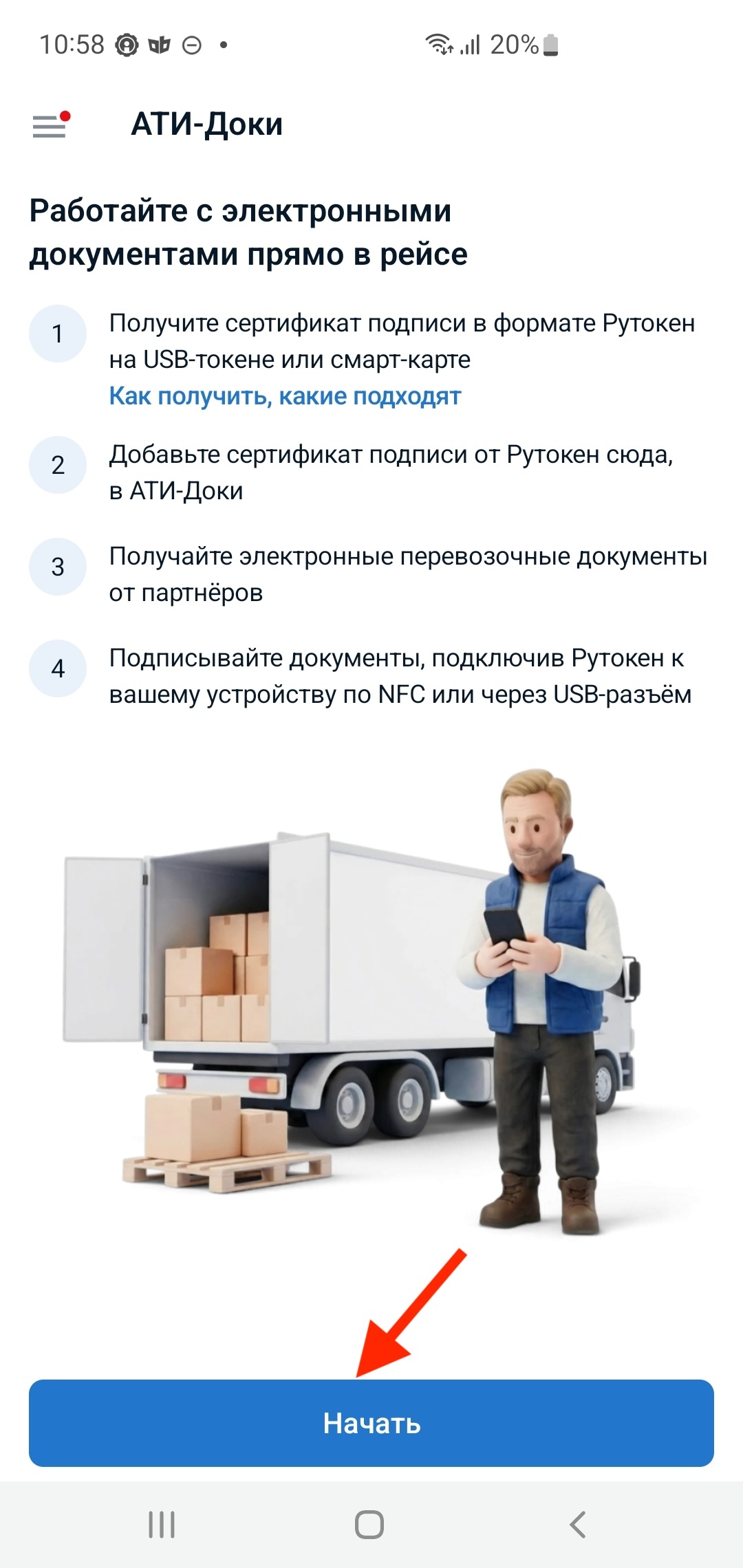
Шаг 1. Откройте АТИ-Доки в приложении «АТИ Грузы и Транспорт»
В приложении «АТИ Грузы и Транспорт» откройте АТИ-Доки и нажмите на кнопку «Начать».
Шаг 2. Выберите способ подключения Рутокена
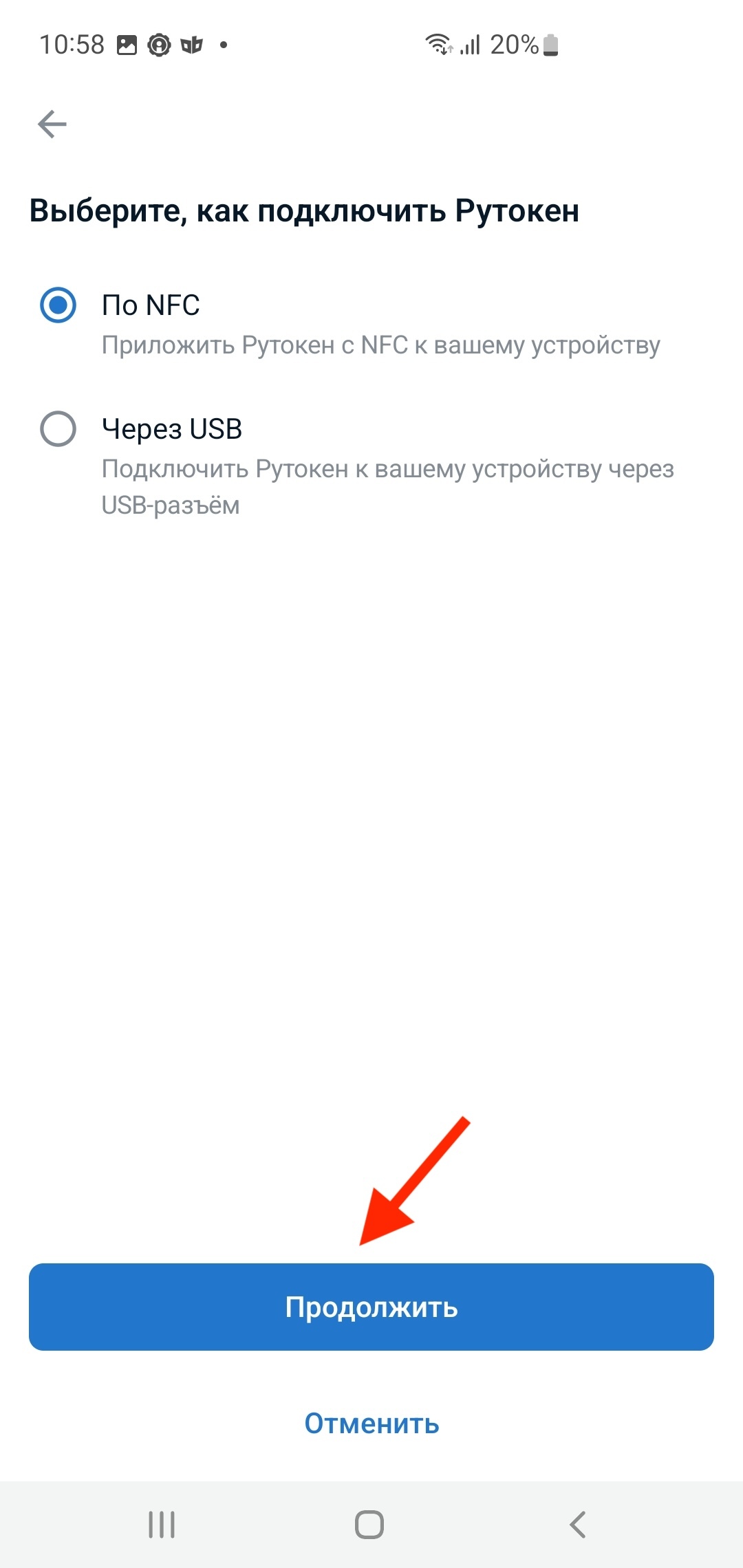
На экране «Тип подключения» выберите подходящий вариант:
- «По NFC» — если используете Рутокен с NFC;
- «Через USB» — если подключаете Рутокен к USB-разъёму Android-устройства.
Нажмите на кнопку «Продолжить».
Шаг 3. Введите PIN-код Рутокена
Введите PIN-код Пользователя, который вы получили вместе с устройством Рутокен.
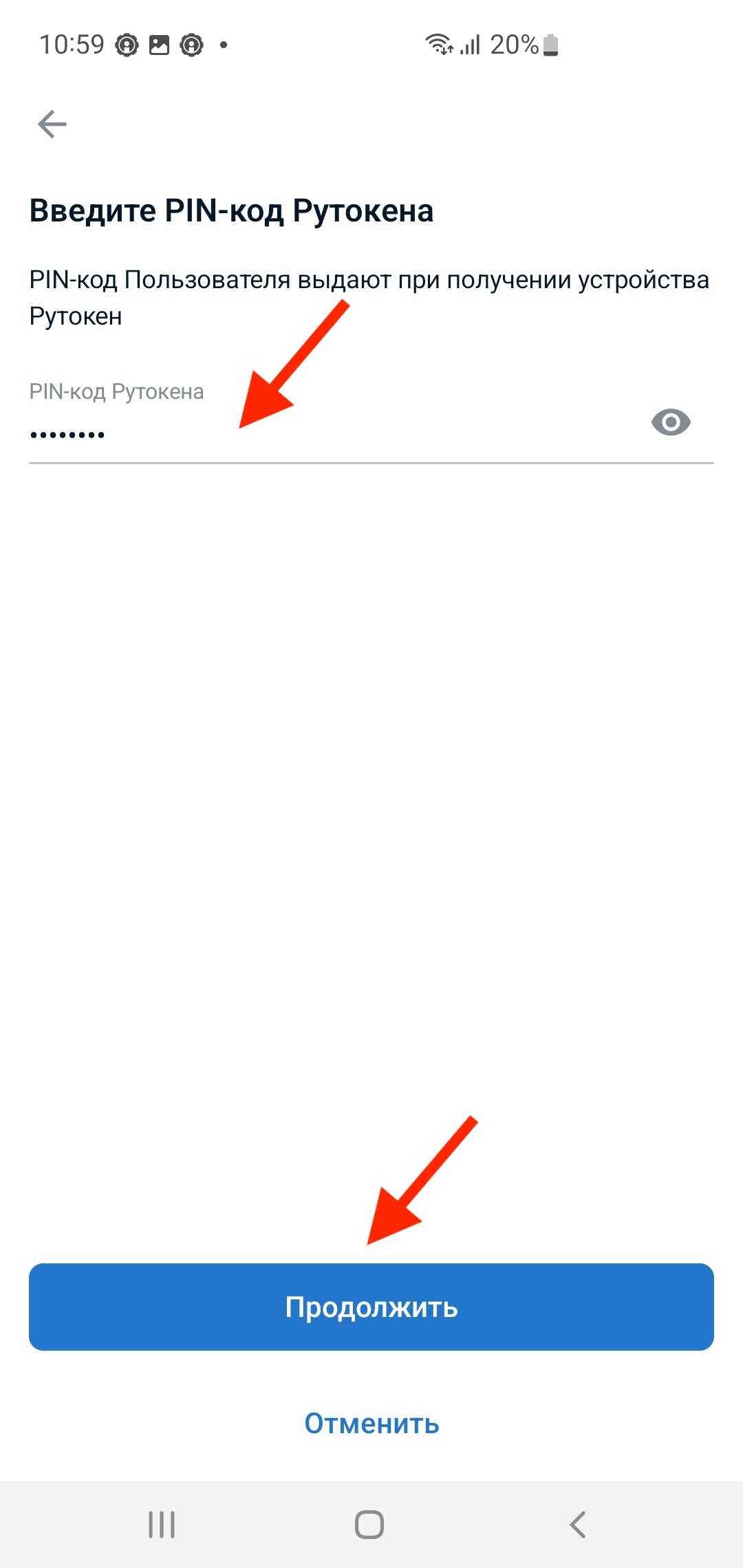
Не вводите PIN-код Пользователя наугад — если вы укажете его неверно 10 раз, устройство будет заблокировано. PIN-код Пользователя выдают вместе с устройством Рутокен, если его нет — обратитесь в центр, выдавший токен.
Если устройство Рутокен было заблокировано — воспользуйтесь инструкцией.
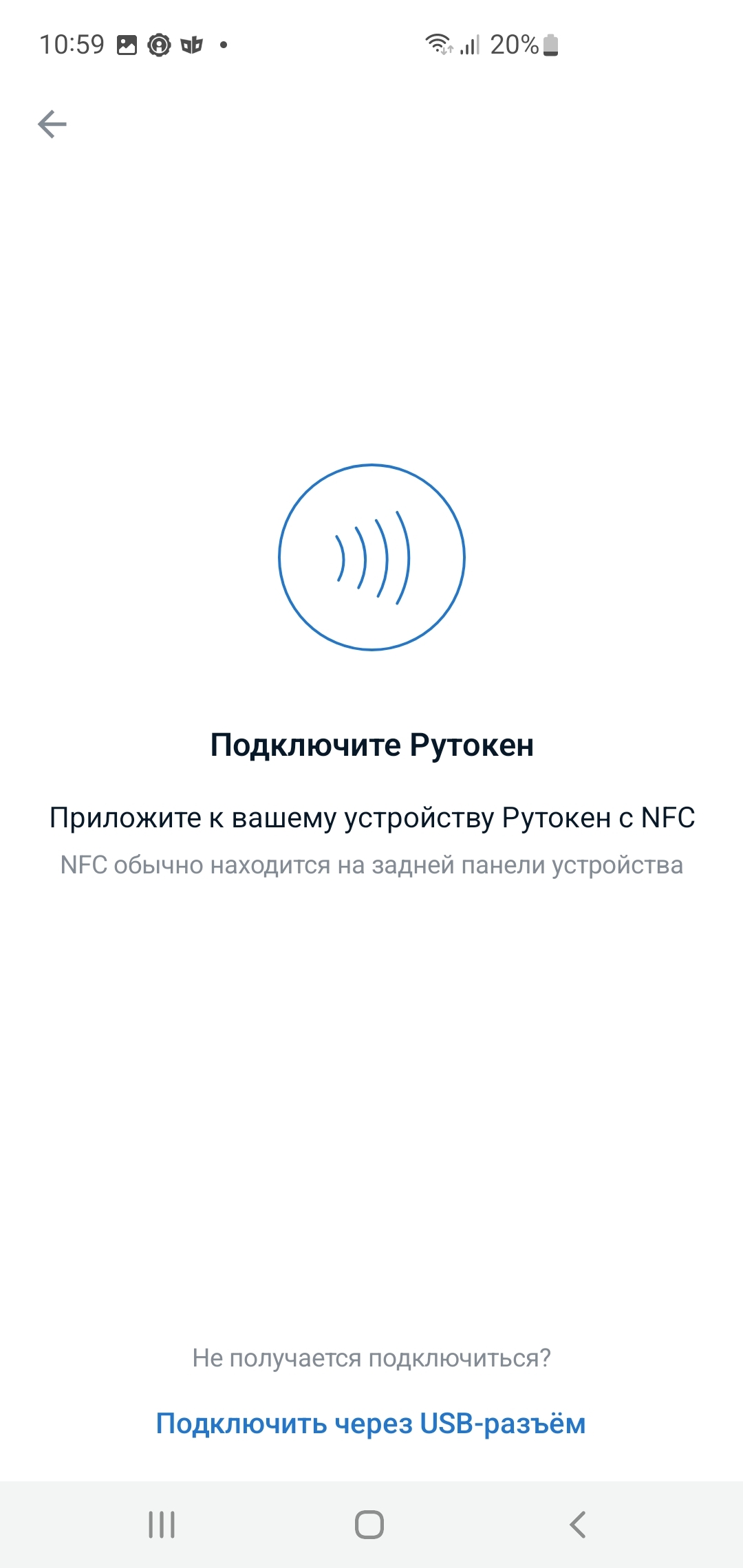
Если выбрали NFC — включите NFC в настройках Android, поднесите Рутокен к NFC-модулю устройства и держите рядом, пока приложение считывает данные.
Если выбрали USB — подключите Рутокен к Android-устройству напрямую или через переходник USB OTG. Если Android запросит разрешение на работу приложения с USB-устройством, разрешите доступ. Не отключайте Рутокен до завершения считывания.
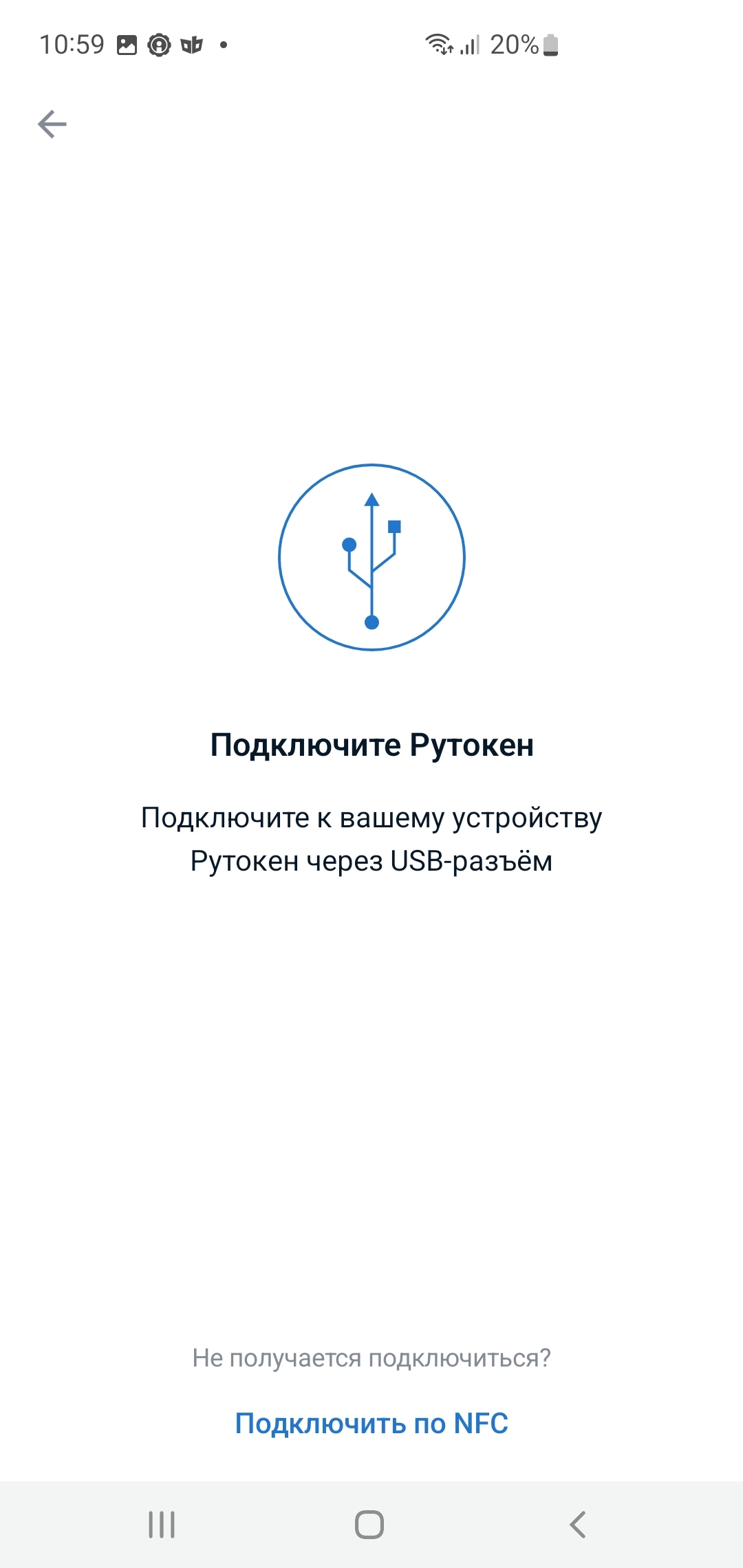
Шаг 4. Выберите сертификат подписи
Если приложение найдёт несколько сертификатов, выберите нужный. Проверьте владельца, ИНН и срок действия сертификата и нажмите на кнопку «Продолжить».
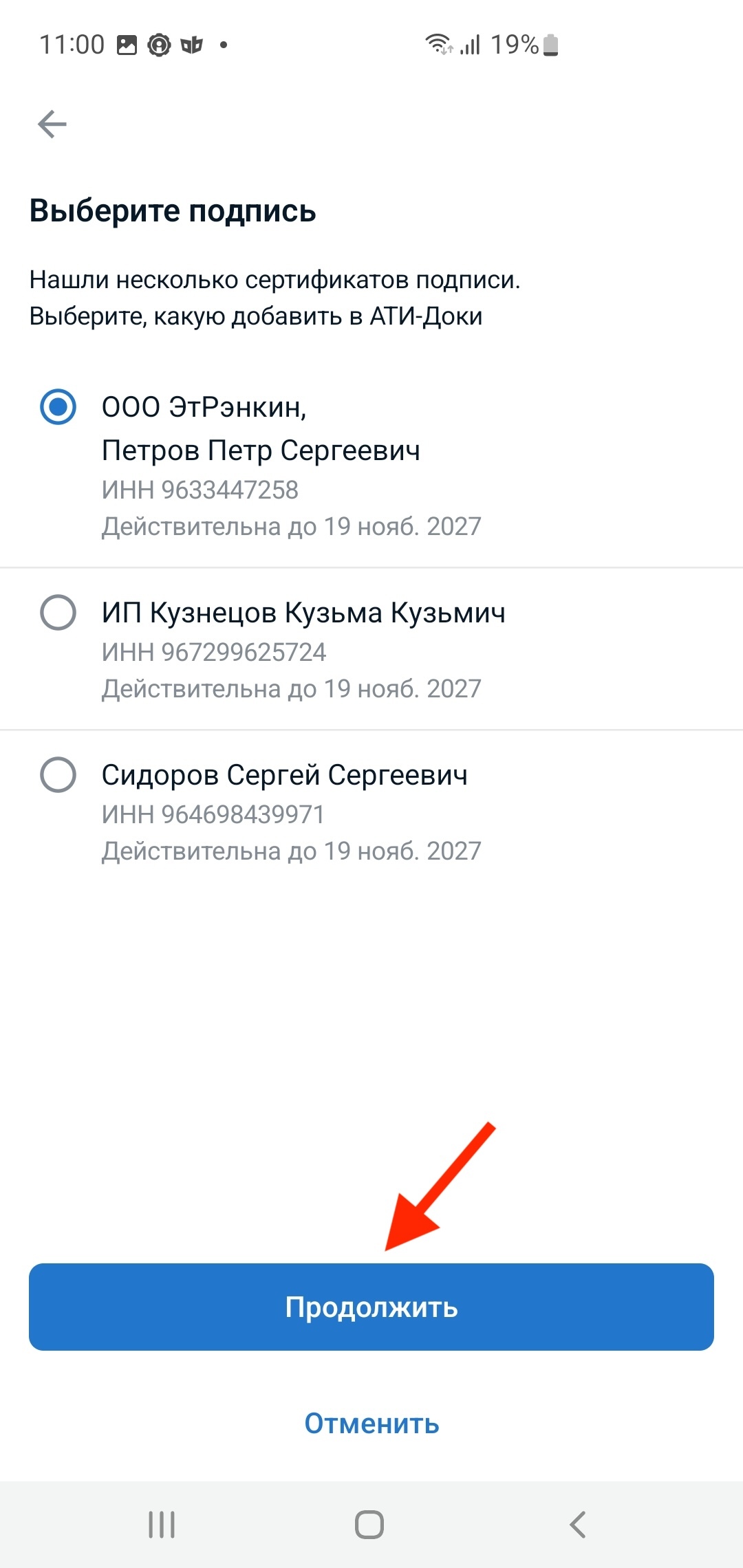
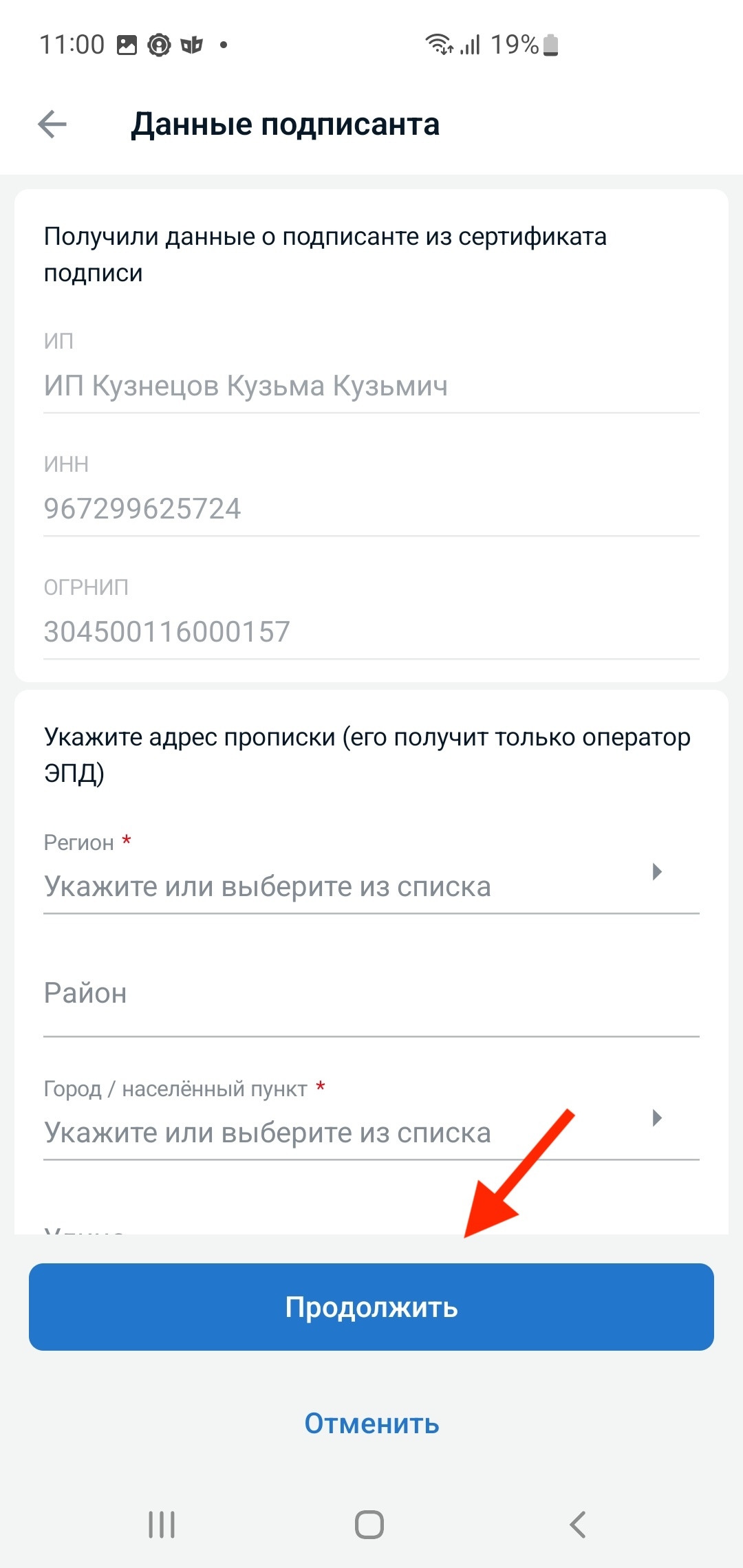
Если сертификат принадлежит ИП — приложение запросит адрес регистрации. Эти данные получит только оператор ЭПД. Заполните обязательные поля, отмеченные звёздочкой, включая регион и город или населённый пункт, и нажмите на кнопку «Продолжить».
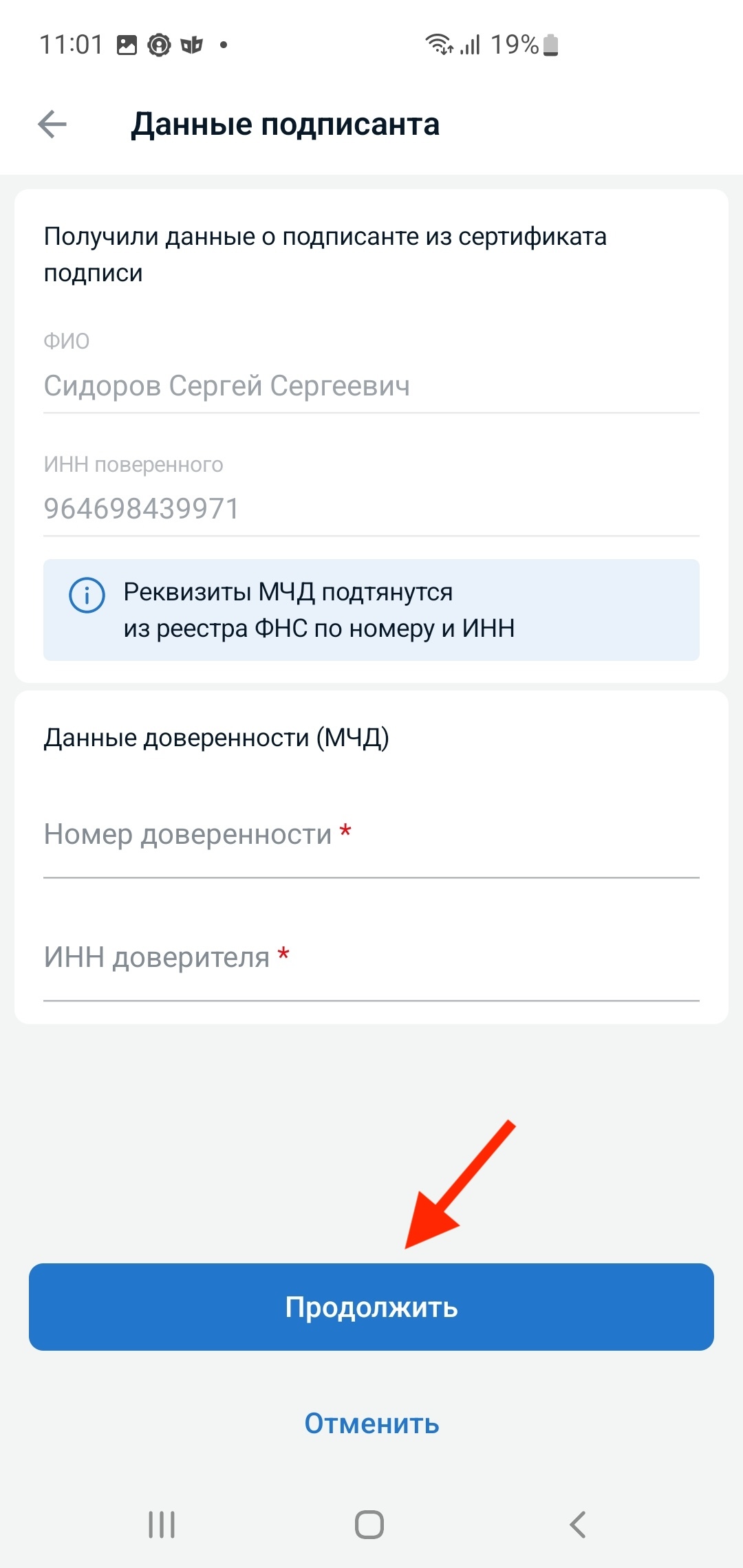
Если сертификат принадлежит физлицу — если физлицо действует от имени организации, для подписания документов организации потребуется машиночитаемая доверенность (МЧД).
Укажите номер доверенности и ИНН доверителя. Приложение получит реквизиты МЧД из реестра ФНС. Нажмите на кнопку «Продолжить».
Шаг 5. Дождитесь настройки сертификата
Дождитесь, пока приложение настроит сертификат для подписания документов с Android-устройства. Когда всё будет готово, вы получите push-уведомление.
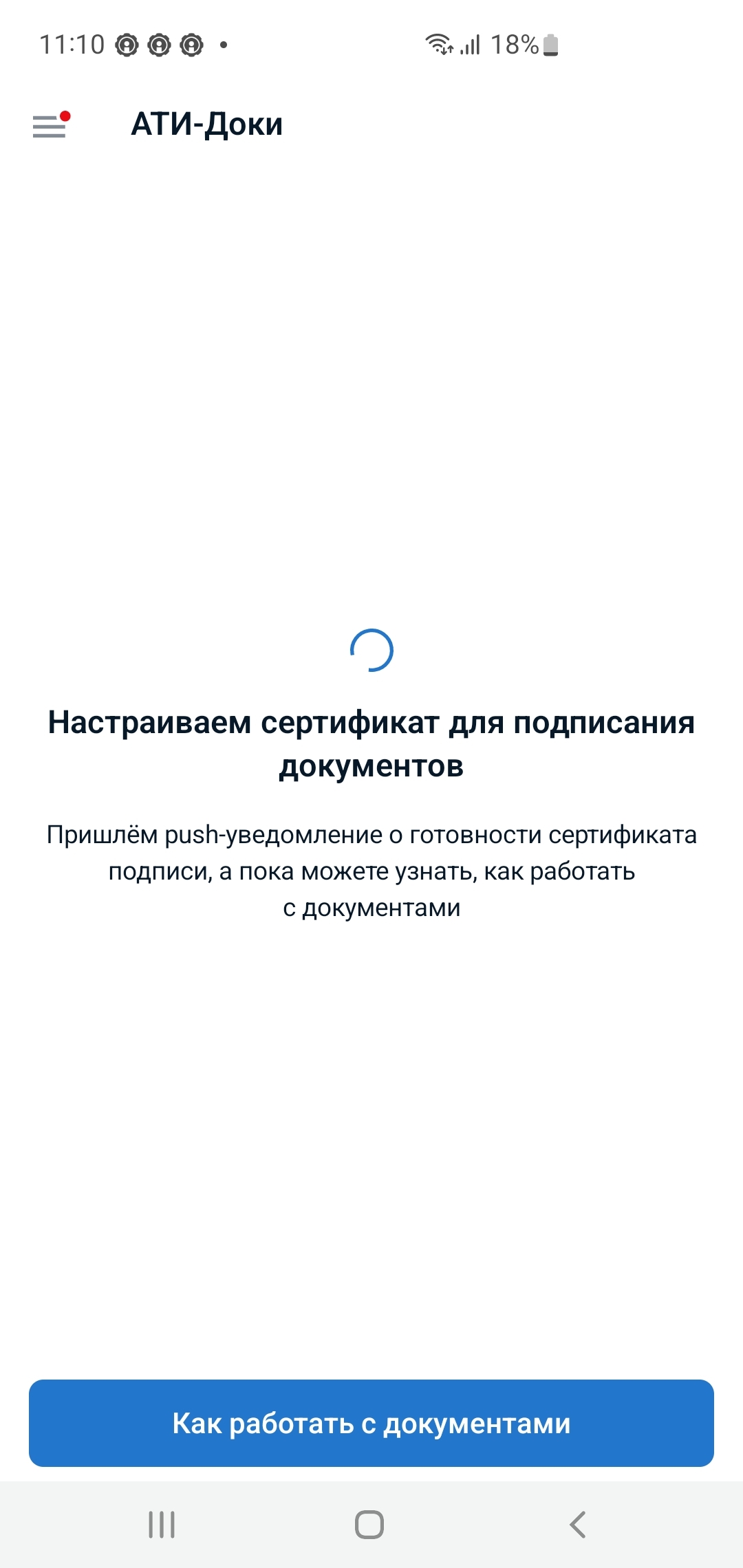
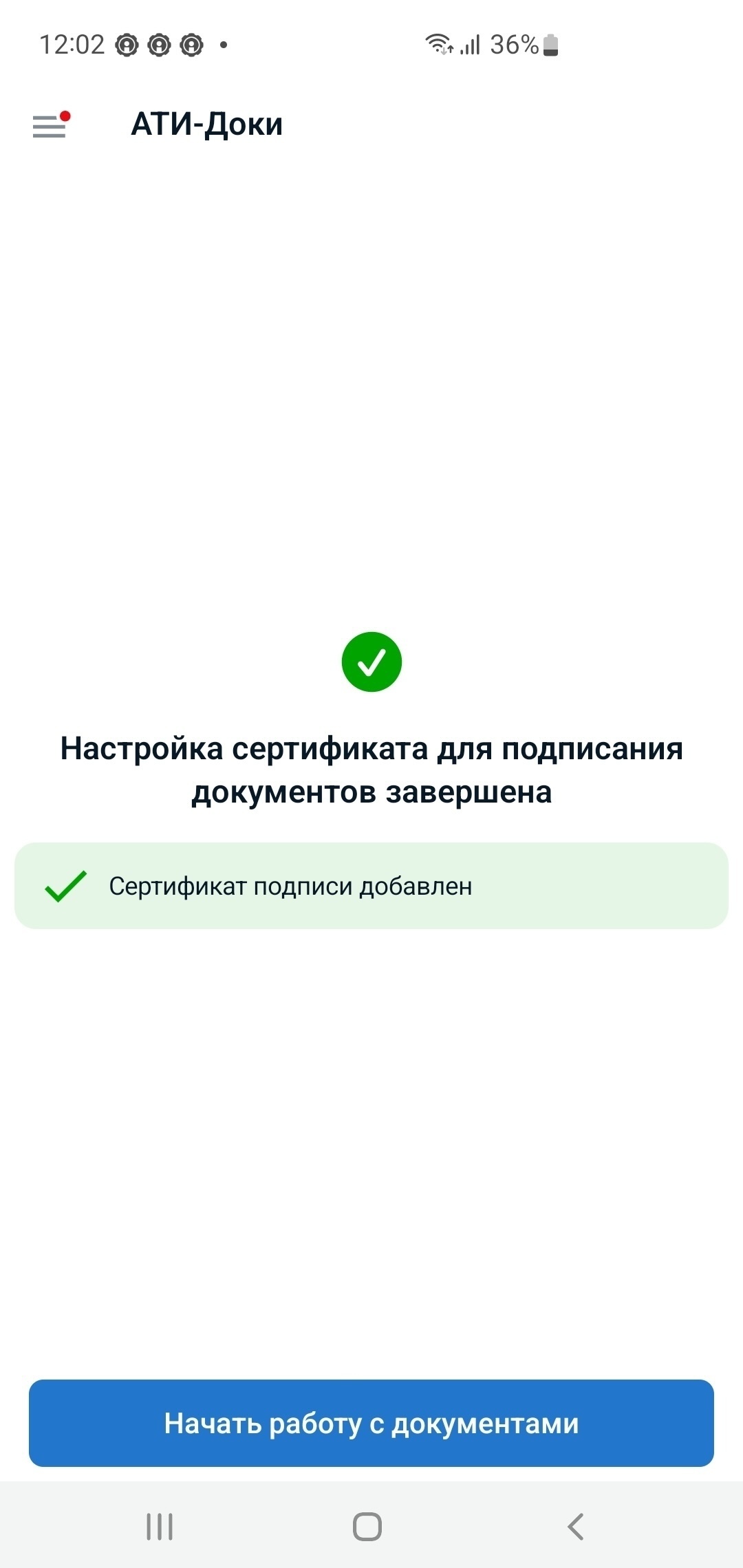
Когда настройка завершится, на экране появятся статус «Сертификат подписи добавлен».
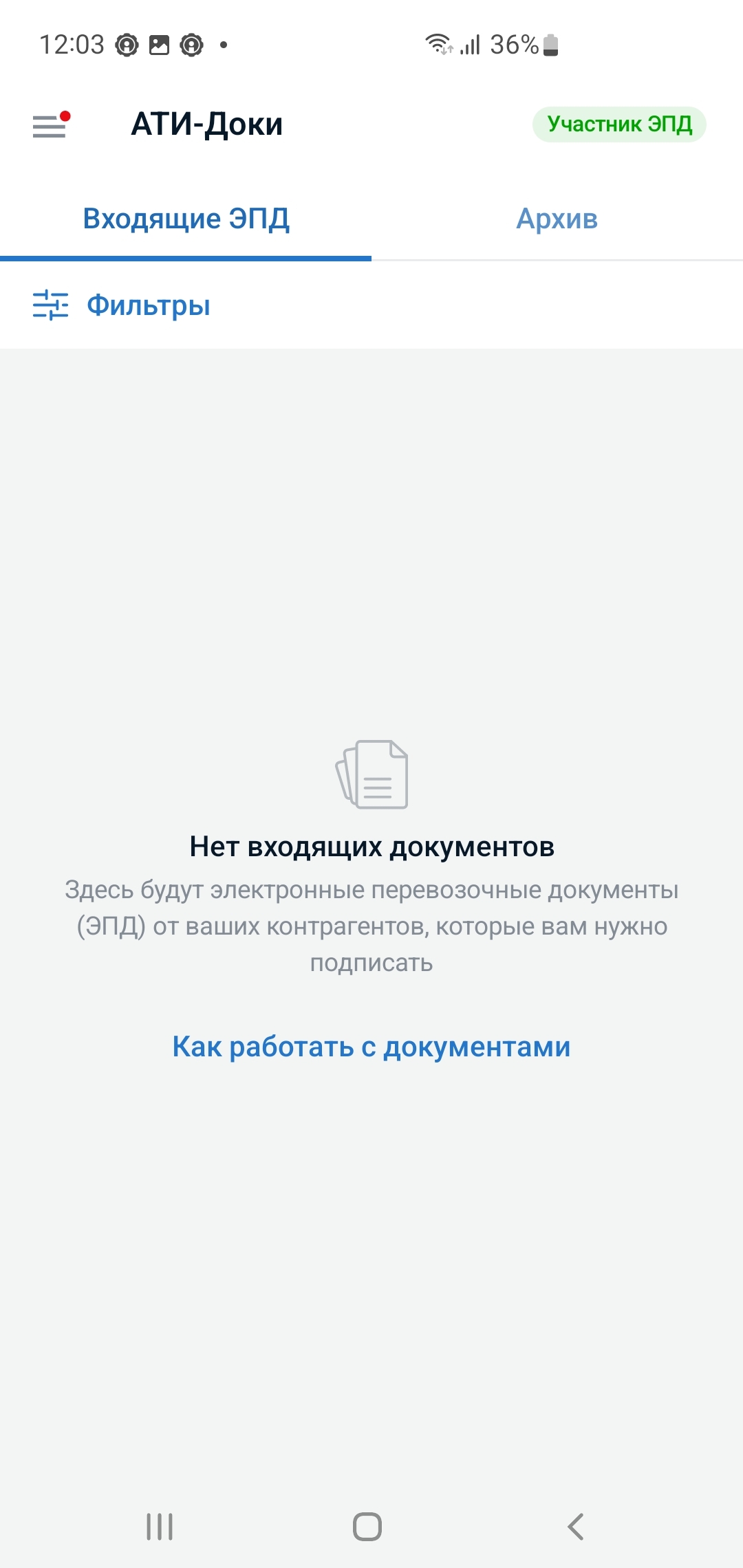
В АТИ-Доках появится статус «Участник ЭПД». Теперь вы можете получать электронные документы, в том числе ЭТрН и другие ЭПД, и подписывать их, подключая Рутокен по NFC или USB.
Если не получается добавить сертификат
Android-устройство не поддерживает NFC или USB
Если приложение сообщает, что устройство не поддерживает выбранный способ подключения, вернитесь к выбору подключения и попробуйте другой способ. Если недоступны и NFC, и USB OTG, добавьте сертификат на совместимом устройстве.
Android не разрешает доступ к Рутокену по USB
Отключите и снова подключите Рутокен. В системном окне Android разрешите приложению «АТИ Грузы и Транспорт» доступ к USB-устройству. Если запрос не появляется, проверьте подключение токена и переходника и убедитесь, что устройство поддерживает USB OTG.
Приложение просит ввести PIN-код
Введите PIN-код Пользователя Рутокена. Его выдают вместе с устройством. PIN-код Администратора для добавления сертификата не подходит.
Если оставить поле пустым, приложение не перейдёт к подключению Рутокена.
PIN-код введён неверно
Приложение покажет сообщение «PIN-код введён неверно» и количество оставшихся попыток. Проверьте PIN-код и повторите ввод.
Количество попыток хранится на Рутокене. Переход с NFC на USB или повторный запуск приложения не сбрасывают счётчик.
Не вводите PIN-код наугад, особенно если осталась одна попытка. Нажмите на кнопку «Отменить» и уточните правильный PIN-код у администратора устройства или в удостоверяющем центре, который выдал Рутокен.
PIN-код Рутокена заблокирован
PIN-код блокируется после 10 неудачных попыток. Переустановка приложения и смена способа подключения не разблокируют PIN-код. Воспользуйтесь инструкцией «Как разблокировать Рутокен».
Потеряно соединение с Рутокеном по USB
Если во время подключения появилось сообщение о потере соединения:
- подключите Рутокен к Android-устройству ещё раз;
- проверьте, что токен и переходник вставлены до конца;
- разрешите приложению доступ к USB-устройству, если Android снова покажет системный запрос;
- не отключайте Рутокен до завершения считывания и настройки;
- выберите NFC, если Рутокен и Android-устройство поддерживают этот способ.
Приложение не находит сертификат
Проверьте, что:
- Рутокен подключён к Android-устройству;
- при подключении по NFC устройство находится рядом с NFC-модулем смартфона или планшета;
- при подключении через USB Рутокен и переходник подходят к Android-устройству, а USB OTG поддерживается;
- приложению разрешён доступ к USB-устройству;
- срок действия сертификата не истёк;
- вы ввели PIN-код Пользователя, а не PIN-код Администратора.
Повторите подключение. Если сертификат по-прежнему не отображается, обратитесь в поддержку удостоверяющего центра, который выдал Рутокен.
Где получить или восстановить PIN-код Рутокена
PIN-код Пользователя выдают при получении Рутокена. Если вы не знаете PIN-код, обратитесь в удостоверяющий центр, который выдал устройство.
Связанные статьи
Вам помогла эта статья?