Как разблокировать устройство Рутокен, если несколько раз неправильно ввели PIN-код
Если несколько раз неправильно ввести PIN-код пользователя, Рутокен заблокируется. Разблокировать его можно на Android-устройстве или на компьютере с помощью PIN-кода Администратора.
Не форматируйте Рутокен, если на нём хранится действующая электронная подпись. При форматировании подпись будет удалена без возможности восстановления, и её придётся выпускать заново.
Как разблокировать Рутокен на Android
- Скачайте приложение «Панель управления Рутокен»:
2. Подключите Рутокен к телефону (NFC или USB) и откройте приложение «Панель управления Рутокен».
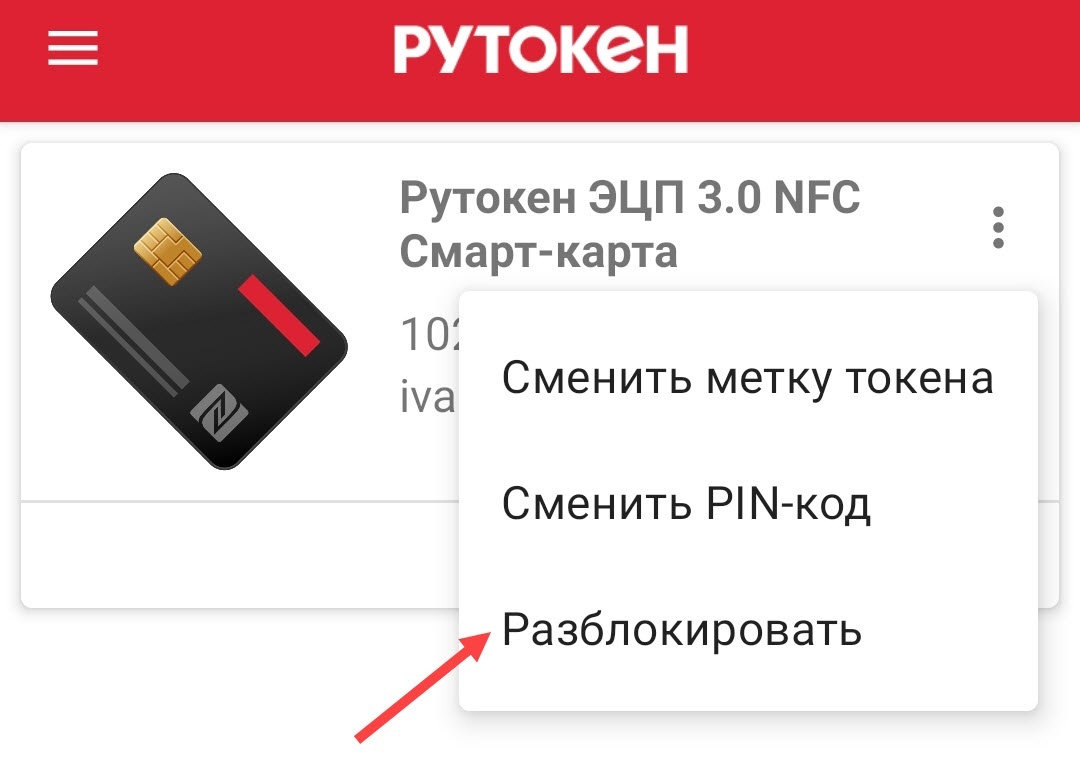
3. Появится карточка устройства. Нажмите на три точки в верхнем правом углу, затем нажмите на пункт «Разблокировать».
4. Введите PIN-код Администратора и нажмите на кнопку «ОК».
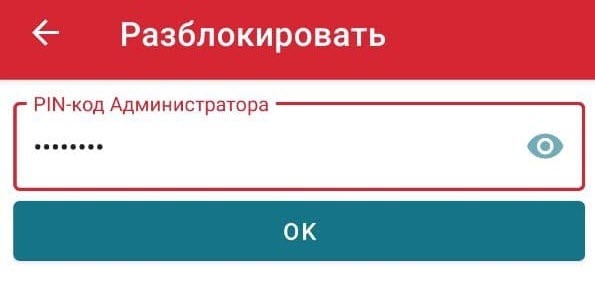
Готово: PIN-код Пользователя разблокирован. Сам PIN не менялся — используйте прежний.
Как разблокировать Рутокен на компьютере
Разблокировать Рутокен можно на компьютере с Windows, macOS или Linux.
- Подключите Рутокен к компьютеру.
- Установите и откройте программу «Панель управления Рутокен».
- Войдите с PIN-кодом Администратора.
- Откройте раздел «Управление PIN-кодами».
- Нажмите кнопку «Разблокировать».
- Задайте новый PIN-код пользователя, если программа предложит это сделать.
После разблокировки снова используйте PIN-код пользователя для подписания документов.
Что делать, если нет PIN-кода Администратора
Если вы не знаете PIN-код Администратора, обратитесь в удостоверяющий центр или организацию, которая выдала Рутокен. Уточните, меняли ли PIN-коды при выпуске электронной подписи.
Если PIN-код Администратора утерян или заблокирован, восстановить доступ к токену нельзя. Рутокен можно только отформатировать.
Важно. Форматирование безвозвратно удалит электронную подпись с Рутокена. После этого подпись придётся перевыпустить в удостоверяющем центре.
Как избежать повторной блокировки
- храните PIN-коды пользователя и администратора в надёжном месте;
- не продолжайте вводить PIN-код, если не уверены в нём;
- уточняйте актуальные PIN-коды у удостоверяющего центра, который выдал Рутокен;
- не используйте заводские PIN-коды, если удостоверяющий центр их изменил.
Связанные статьи
Вам помогла эта статья?